


![[PLANTÃO DE EDITAIS – NOVO KV] Setembro Lote 2 – Cabeçalho](https://blog-static.infra.grancursosonline.com.br/wp-content/uploads/2026/09/21184659/plantao-de-editais-novo-kv-setembro-2lote-cabecalho.webp)
Saudações, futuro(a) aprovado(a)! Professor Gunter Amorim aqui.
Todo mundo que já precisou configurar um roteador, resolver um problema de internet ou simplesmente descobrir o “IP do computador” já se perdeu em algum momento: IP público, IP privado, IP local, gateway padrão… parece um monte de número solto, não é? A boa notícia é que o conceito é bem mais simples do que parece — e saber diferenciar esses “IPs” resolve tanto o seu problema prático quanto aquela questão de informática que sempre aparece no edital.
Vem comigo que hoje você vai aprender o que é endereço IP, quais são os tipos e, principalmente, como descobrir o IP do seu computador e do seu roteador com comandos simples no Windows.
O que é um endereço IP?
Endereço IP (Internet Protocol) é um identificador numérico único atribuído a cada dispositivo conectado a uma rede de computadores. Ele funciona como o “endereço da sua casa” na internet: é por meio dele que os dados enviados e recebidos sabem para onde ir e de onde voltar.
Pense assim: quando você envia uma carta, precisa do endereço do destinatário para que ela chegue ao lugar certo. Na internet, esse “endereço” dos dispositivos é o IP. Sem ele, um computador não conseguiria enviar nem receber informações de outro.
Existem duas versões do protocolo em uso:
- IPv4: o formato clássico, com 32 bits, escrito como quatro números de 0 a 255 separados por pontos — por exemplo, 192.168.0.1. Como o IPv4 permite “apenas” cerca de 4,3 bilhões de combinações, ele foi se esgotando com o crescimento da internet.
- IPv6: a versão mais nova, com 128 bits, escrita em hexadecimal e separada por dois-pontos — por exemplo, 2804:14d:…. Na prática, oferece uma quantidade praticamente infinita de endereços.
Guarde esse par para a prova: IPv4 = 32 bits; IPv6 = 128 bits. É uma das pegadinhas mais repetidas pelas bancas.
Tipos de IP: público, privado, local e gateway
A confusão mais comum entre os usuários é achar que existe um único “IP”. Na real, o seu dispositivo participa de duas redes ao mesmo tempo — a sua rede local (casa/escritório) e a internet — e por isso tem (pelo menos) dois endereços com papéis diferentes:
- IP privado (ou IP local): é o endereço que o seu dispositivo recebe dentro da rede local — o IP do seu notebook, celular ou impressora vistos pelo roteador. Ele é usado apenas dentro de casa ou da empresa e não é acessível pela internet. Os endereços privados pertencem a faixas reservadas, como 10.0.0.0, 172.16.0.0 a 172.31.255.255 e 192.168.0.0 a 192.168.255.255 (os famosos IPs que começam com 192.168).
- IP público: é o endereço que identifica a sua conexão com a internet, atribuído pelo seu provedor de acesso (ISP). Quando você navega, os sites enxergam o seu IP público — que normalmente é o mesmo para todos os dispositivos da sua casa, porque quem “conversa” com a internet é o roteador.
- Gateway padrão: é o “portão de saída” da sua rede local para a internet. Na prática, o gateway padrão da sua casa é o IP do próprio roteador (geralmente algo como 192.168.0.1 ou 192.168.1.1). Todos os dispositivos da rede enviam por ele os dados que precisam sair para a internet.
A relação é simples: IP privado é o número do seu apartamento no condomínio (rede local); IP público é o endereço do condomínio na rua (internet); e o gateway é o portão que liga um ao outro.
Como descobrir o IP do roteador (gateway padrão)
O jeito mais rápido de descobrir o IP do seu roteador é perguntando para o próprio Windows. Veja o passo a passo:
- Pressione Windows + R, digite cmd e pressione Enter para abrir o Prompt de Comando.
- Digite o comando ipconfig e pressione Enter.
- Procure pelo adaptador de rede em uso (geralmente “Adaptador Ethernet” ou “Adaptador de Rede sem Fio”) e localize o campo Gateway Padrão.
A saída será algo assim:
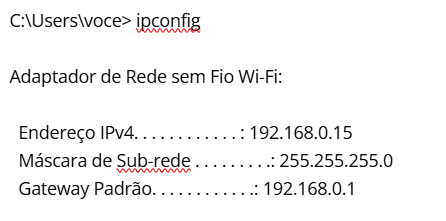
Nesse exemplo, o gateway padrão 192.168.0.1 é o IP do seu roteador. Basta digitar esse endereço no navegador para acessar a página de configuração do aparelho (onde ficam senha do Wi-Fi, rede convidada e outras opções).
Como descobrir o IP do seu computador no Windows
No mesmo comando ipconfig você encontra o Endereço IPv4 do seu computador — que é o IP local/privado da sua máquina dentro da rede (no exemplo acima, 192.168.0.15).
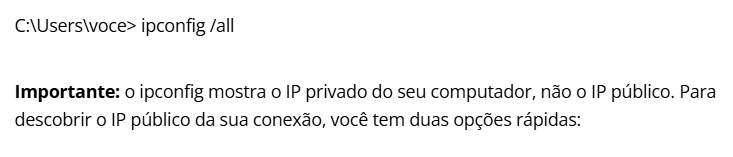
Se quiser mais detalhes, como o endereço físico (MAC), os servidores DNS e a data de concessão do IP, use o comando com a opção /all:
- Pelo roteador: acesse a página de configuração do roteador (com o IP do gateway) e procure por “WAN IP” ou “Status” — ali aparece o IP público da sua conexão.
- Por um site: pesquise no Google por “qual é o meu IP” — o próprio resultado da busca já mostra o seu IP público na hora.
Como descobrir o IP de um site ou servidor com nslookup
Quer saber o endereço IP de um site? O comando nslookup consulta o servidor DNS e resolve o nome do domínio para o endereço IP correspondente:
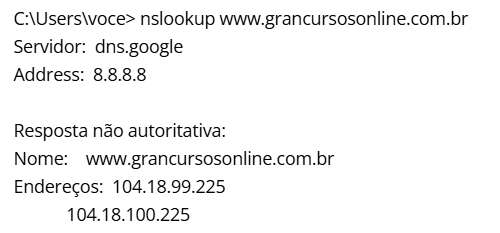
Na saída acima, o domínio www.grancursosonline.com.br está associado aos IPs 104.18.99.225 e 104.18.100.225 (os números podem variar conforme a rede e o provedor de conteúdo, mas o processo é sempre esse). Quando um site tem mais de um IP, ele pode exibir vários endereços — é assim que funcionam os balanceamentos de carga e as redes de distribuição de conteúdo (CDN).
Esse comando é muito usado por quem trabalha com redes e servidores, mas também cai em prova: lembre-se de que nslookup serve para descobrir o IP associado a um nome de domínio (e vice-versa), consultando o DNS.
E no celular, no macOS e no Linux?
- Celular (Android e iPhone): vá em Configurações (Ajustes) → Wi-Fi, toque na rede à qual está conectado (no iPhone, toque no ícone “i” ao lado da rede) e procure o campo de endereço IP. Ali também aparecem máscara, roteador (gateway) e DNS.
- macOS: abra as Preferências do Sistema → Rede, selecione a conexão ativa e clique em “Detalhes” — o IP aparece na aba TCP/IP. Pelo Terminal, o comando ifconfig cumpre o mesmo papel.
- Linux: no terminal, use o comando ip addr (ou ifconfig) e procure o endereço IPv4 da sua interface (algo como eth0 ou wlan0). O comando hostname -I também exibe o IP da máquina de forma resumida.
Curiosidade para a prova: no Windows o comando é ipconfig; no Linux e no macOS, o equivalente tradicional é o ifconfig — pegadinha clássica de concurso!
Segurança: cuidado com o seu IP público
Agora, uma conversa séria: não compartilhe o seu IP público por aí indiscriminadamente. O IP público é a porta de entrada da sua conexão — se alguém mal-intencionado o tiver, pode direcionar ataques, fazer varreduras de portas ou tentar invadir dispositivos expostos na sua rede.
Algumas boas práticas:
- Evite divulgar seu IP público em fóruns, chats públicos, grupos de WhatsApp ou redes sociais.
- Desconfie de links que prometem “ver o IP de alguém” e de mensagens pedindo para você “abrir uma porta” ou “testar uma conexão”.
- Mantenha o roteador com senha forte e firmware atualizado, e não deixe portas abertas sem necessidade.
- Se você precisa de mais privacidade, o uso de uma VPN (rede privada virtual) esconde o seu IP público dos sites que você visita.
Vale reforçar: na maioria das conexões domésticas o IP público é dinâmico — ou seja, o provedor pode trocá-lo de tempos em tempos. Isso reduz o risco, mas não elimina: enquanto o IP estiver valendo, ele continua sendo um alvo em potencial. Bom senso sempre!
Bora ver como esse assunto é cobrado nos concursos!
1. (SELECON – 2023 – CRA-MS – Assistente Administrativo)
O protocolo IP (IPv4) utiliza endereços com 32 bits (ou 4 bytes) e é representado por quatro números decimais separados por ponto, onde cada número desses pode assumir um valor de:
a) 0 a 255
b) 0 a 525
c) 1 a 100
d) 1 a 32
COMENTÁRIO
A alternativa correta é a letra A. Cada um dos quatro grupos (octetos) do IPv4 é formado por 8 bits, e 8 bits em binário representam números decimais de 0 a 255 (2⁸ = 256 combinações). Por isso um endereço como 192.168.0.1 nunca tem um número acima de 255. As demais alternativas (B, C e D) trazem faixas incompatíveis com a representação de um octeto.
2. (SELECON – 2026 – EMGEPRON – Técnico de Informática)
Depois de instalar uma rede conforme o protocolo TCP/IP, em um ambiente com MS Windows 11 em português, uma forma de examinar as configurações atuais do IP dos adaptadores de rede de um computador é através do comando:
a) ifconfig
b) ipconfig
c) pathping
d) nslookup
COMENTÁRIO
A alternativa correta é a letra B. No Windows, o comando ipconfig exibe as configurações atuais dos adaptadores de rede, incluindo o endereço IPv4, a máscara de sub-rede e o gateway padrão. A pegadinha está na letra A: o ifconfig é o comando equivalente, porém usado no Linux e no macOS — no Windows ele não existe nativamente. O pathping (C) combina ping e tracert para diagnosticar a rota, e o nslookup (D) consulta o DNS, ambos com finalidades diferentes.
3. (UNESC – 2026 – Câmara de Morro da Fumaça – SC – Contador)
As redes de computadores estruturam a comunicação entre dispositivos por meio de protocolos e topologias específicas, enquanto internet e intranet desempenham funções distintas no acesso à informação. Sobre o tema, analise as afirmativas a seguir.
I. A intranet é uma rede privada que utiliza os mesmos protocolos da internet, como o Protocolo de Transferência de Hipertexto (HTTP) e o Protocolo de Internet (IP), restringindo o acesso a usuários autorizados de uma organização.
II. O protocolo Transmission Control Protocol/Internet Protocol (TCP/IP) é empregado na comunicação em redes locais do tipo Local Area Network (LAN), estruturado para operação nesse ambiente, com uso distinto em redes de longa distância do tipo Wide Area Network (WAN) e na internet pública.
III. O endereço IP versão 4 (IPv4) utiliza 32 bits para identificar dispositivos em uma rede, o que permite um total teórico de aproximadamente 4,3 bilhões de endereços únicos.
Está CORRETO o que se afirma em:
a) I, II e III.
b) I apenas.
c) II e III apenas.
d) II apenas.
e) I e III apenas.
COMENTÁRIO
A alternativa correta é a letra E. A afirmativa I está correta: a intranet é uma rede privada que usa os protocolos da internet (HTTP, IP) restrita a usuários autorizados. A afirmativa III também está correta: o IPv4 usa 32 bits, o que permite cerca de 4,3 bilhões de endereços únicos (2³²). A afirmativa II é o erro da questão: o TCP/IP não é “estruturado para uso distinto” em LAN, WAN e internet — ele é o mesmo conjunto de protocolos usado em todas elas, independentemente do tamanho ou do alcance da rede.
Perguntas frequentes (FAQ)
O que é endereço IP e para que ele serve?
É um identificador numérico único que cada dispositivo recebe para se comunicar em uma rede; ele funciona como o “endereço” que permite que os dados cheguem ao destino certo.
Como descobrir o IP do meu computador?
No Windows, abra o Prompt de Comando (cmd) e digite ipconfig — o campo “Endereço IPv4” mostra o IP local da máquina.
Qual é a diferença entre IP público e IP privado?
O IP privado identifica o dispositivo dentro da rede local (como 192.168.x.x); o IP público identifica a sua conexão na internet e é atribuído pelo provedor de acesso.
O que é endereço IP em provas de concurso público?
É um tema de noções de informática e redes: as bancas cobram o conceito de identificador de dispositivos, as versões IPv4 (32 bits) e IPv6 (128 bits), endereços públicos e privados, gateway padrão e comandos como ipconfig e nslookup.
Qual é a diferença entre IP público e privado que pode cair em concurso público?
Decore as faixas privadas (10.0.0.0, 172.16.0.0 a 172.31.255.255 e 192.168.0.0 a 192.168.255.255), que não são roteadas na internet, e lembre que o IP público é único na internet e atribuído pelo provedor, enquanto vários dispositivos de uma mesma rede compartilham um único IP público por meio do roteador (NAT).
Conclusão
O endereço IP parece um bicho de sete cabeças até você entender o mapa: um IP privado para circular dentro da rede local, um IP público para a sua conexão com a internet e um gateway padrão — o roteador — fazendo a ponte entre os dois. Com o ipconfig na ponta da língua, você descobre o IP do computador e do roteador em segundos; com o nslookup, desvenda o IP de qualquer site.
Agora você sabe o que a banca espera — e o que o suporte técnico espera quando você liga dizendo “não tenho internet”. Duplo lucro! Até a próxima jornada de aprendizado!

![[PLANTÃO DE EDITAIS – NOVO KV] Setembro Lote 1 – Post](https://blog-static.infra.grancursosonline.com.br/wp-content/uploads/2026/09/21184923/plantao-de-editais-novo-kv-setembro-2lote-post.webp)