


![[OPERAÇÃO XEQUE-MATE] Preço R$ 54,90 – Cabeçalho](https://blog-static.infra.grancursosonline.com.br/wp-content/uploads/2026/03/04163344/operacao-xeque-mate-cabecalho.webp)
O Eclipse é uma das IDEs mais utilizadas do mundo, especialmente para Java, mas também para C/C++, Python, PHP, JavaScript, Kotlin, e até linguagens como Ada e Fortran. Criado pela IBM e mantido hoje pela Eclipse Foundation, ele é gratuito, open source, e distribuído sob a licença EPL (Eclipse Public License).
Alguns concursos públicos para a área de TI cobram conhecimentos em ferramentas de desenvolvimento. Saber como o Eclipse funciona e para que serve pode garantir pontos preciosos. Além disso, algumas bancas exploram comandos, atalhos e até as características da interface do Eclipse.
O que é uma IDE?
Antes de tudo, vamos entender o básico: IDE significa Integrated Development Environment, ou em bom português, Ambiente de Desenvolvimento Integrado. É uma ferramenta que reúne tudo o que o programador precisa: editor de código, compilador ou interpretador, depurador (debugger), gerenciador de projetos e muito mais — tudo em um só lugar!
Com isso, a produtividade do desenvolvedor sobe nas alturas, os erros diminuem e a manutenção dos códigos fica muito mais simples. Um verdadeiro sabre de luz para os programadores!
Distribuições do Eclipse
O Eclipse vem em diferentes pacotes, cada um voltado a um tipo de desenvolvimento. Os principais são:
- Eclipse IDE for Java Developers – Ideal para projetos Java SE.
- Eclipse IDE for Enterprise Java and Web Developers – Voltado para aplicações web e Java EE.
- Eclipse IDE for C/C++ Developers
- Eclipse IDE for PHP Developers
Cada distribuição já vem com os plugins necessários para aquele tipo de projeto. Mas lembre-se: você sempre pode adicionar mais plugins pelo Eclipse Marketplace!
Arquitetura e Componentes Internos
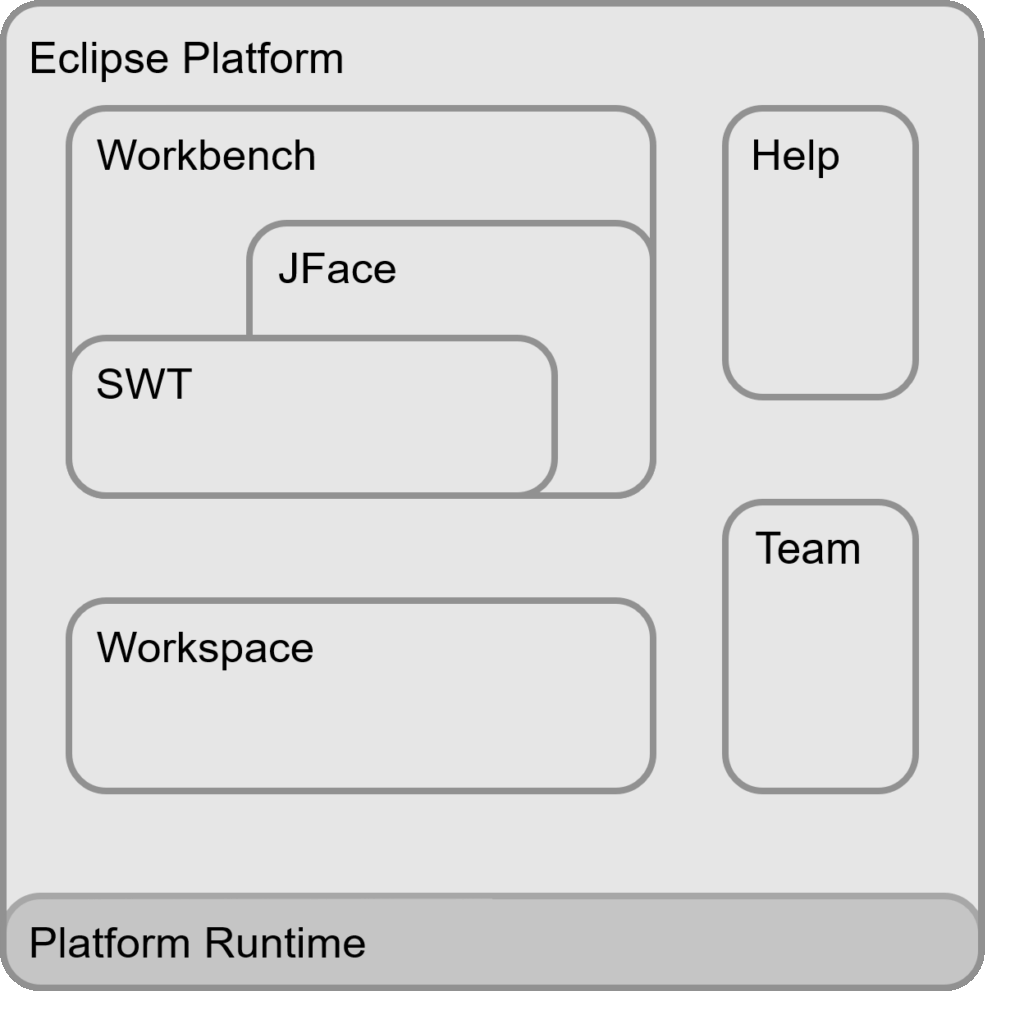
O Eclipse funciona dentro de um ambiente chamado Workbench – que é o espaço de trabalho da IDE. Complementando ele temos:
- Workspace: Onde ficam armazenados os arquivos dos projetos e configurações.
- Platform Runtime: A base que carrega os plugins e gerencia os recursos da IDE.
- SWT (Standard Widget Toolkit): Responsável pela parte visual, usando os componentes nativos do sistema operacional.
- JFace: Uma camada que facilita o uso do SWT, ajudando a criar interfaces mais rapidamente.
Menus da IDE: Dominando os Comandos
A seguir, vamos destacar os principais menus da IDE e seus atalhos (que podem cair em prova, hein!):
File
Gerencia projetos, arquivos, importações e configurações do workspace.
- New > Project: Cria novo projeto.
- Switch Workspace: Troca de ambiente de trabalho.
Edit
Comandos de edição de texto como:
- Desfazer (Ctrl+Z)
- Refazer (Ctrl+Y)
- Encontrar e substituir(Ctrl+F)
- Encontra próximo(Ctrl+K)
- Encontrar anterior(Ctrl+Shift+K)
Source
Focado em organização e limpeza do código:
- Ctrl + 7: Comentar linha.
- Ctrl + Shift + F: Formatar código.
- Ctrl + I: Corrigir indentação.
Refactor
Essencial para manutenção(refatoração) do código:
- Alt + Shift + R: Renomear variável, classes ou método. Ajustando chamadas em todo o projeto
- Alt + Shift + V: Mover código.
- Alt + Shift + C: Alterar assinatura de método.
Navigate
Permite navegar rapidamente no código:
- F3: Vai para a declaração de variável, método ou classe.
- Ctrl + Shift + T: Abre qualquer classe/interface.
- F4: Abre hierarquia de herança da classe ou interface.
Run
Executa ou depura aplicações:
- Ctrl + F11: Executa normalmente.
- F11: Executa em modo Debug.
Help
Ajuda usuário com documentação e instalação de plugins, atualizações, softwares, dentre outros:
- Ctrl+Shift+L: Exibe lista de atalhos dos teclados ativos no eclipse.
Views: As Janelas do eclipse
O Eclipse é organizado em Views, que são pequenas janelas com funções específicas. Veja as principais:
- Área de edição: local de visualização e edição do código do projeto.
- Project Explorer: Mostra a estrutura dos projetos.
- Package Explorer: Foco em projetos Java.
- Console View: Mostra saídas do programa.
- Breakpoints View: Lista de pontos de parada para debug.
- Debug View: Controle total da execução passo a passo.
- Variables View: Mostra as variáveis em execução no modo debug.
- Expression View: Avalia expressões durante a depuração.
- Server View: Gerencia servidores de aplicação.
Vamos a prática!
CESPE – 2011 – TJ-ES – Técnico de Informática
Julgue os itens de 29 a 40, relativos a fundamentos de computação e linguagens de programação e desenvolvimento para a Web.
O IDE Eclipse é um ambiente de desenvolvimento exclusivo para a linguagem Java.
Gabarito: Errado
Justificativa:
Apesar de o Eclipse IDE ter sido originalmente projetado com foco na linguagem Java, ele não é exclusivo para essa linguagem. A principal característica do Eclipse é sua arquitetura baseada em plugins, que permite que ele seja facilmente estendido para suportar múltiplas linguagens de programação e tecnologias.
Exemplos de linguagens suportadas (via plugins oficiais ou comunitários):
- C/C++ – via Eclipse CDT (C/C++ Development Tooling)
- Python – via PyDev
- PHP – via Eclipse PDT (PHP Development Tools)
- JavaScript e TypeScript
- Kotlin, Groovy, Scala, Ruby, Fortran, Ada, Cobol, entre outras.
Ou seja, a extensibilidade do Eclipse transforma-o em um ambiente de desenvolvimento robusto e multiuso, muito utilizado em ambientes corporativos, acadêmicos e também por órgãos públicos, justamente pela sua flexibilidade e por ser gratuito e open source.
Quadrix – 2018 – CRM-PR – Programador de Tecnologia da Informação
No que se refere a ambientes para desenvolvimento de sistemas, julgue o item.
Eclipse é um ambiente de desenvolvimento integrado (IDE) que suporta, além de Java, outras linguagens de programação, como Ada, Cobol e Fortran.
Gabarito: Certo
Justificativa:
A afirmativa está correta porque o Eclipse, embora focado em Java por padrão, suporta outras linguagens como Ada, Cobol e Fortran por meio de plugins específicos. Essa capacidade é proporcionada pela arquitetura baseada em plugins, que torna o Eclipse um ambiente de desenvolvimento altamente personalizável e multiuso.
Quadrix – 2018 – CRM-PR – Programador de Tecnologia da Informação
No que se refere a ambientes para desenvolvimento de sistemas, julgue o item a seguir
O NetBeans assemelha‐se ao Eclipse, como IDE para desenvolvimento Java, porém é um software livre, enquanto o Eclipse é proprietário.
Gabarito: Errado
A primeira parte da afirmativa está correta:
“O NetBeans assemelha‐se ao Eclipse, como IDE para desenvolvimento Java…”
Sim, NetBeans e Eclipse são duas IDEs muito populares para o desenvolvimento Java, ambas com funcionalidades como editor de código, compilador embutido, depurador (debug), gerenciamento de projetos, suporte a Maven/Gradle, etc. Ambas são utilizadas no meio acadêmico, corporativo e também em órgãos públicos.
Agora, o problema está na segunda parte da frase:
“…porém é um software livre, enquanto o Eclipse é proprietário.”
Essa afirmação é falsa.
Ambas são software livre e open source!
- Eclipse: é distribuído sob a licença Eclipse Public License (EPL) — uma licença livre e de código aberto.
- NetBeans: também é open source, atualmente mantido pela Apache Software Foundation, sob a Apache License 2.0, também livre.
Portanto, as duas IDEs são software livre. Nenhuma delas é software proprietário. Software proprietário é aquele que não permite acesso ao código-fonte e geralmente restringe redistribuição e modificação, o que não é o caso do Eclipse.
CESPE – 2010 – MPU – Analista de Informática – Desenvolvimento de Sistemas
Quanto às linguagens e tecnologias de programação, julgue o item subsequente.
Na arquitetura do Eclipse, versão 3.1, o workbench é responsável por administrar os recursos do usuário que são organizados em um ou mais projetos.
Gabarito: Errado
Workbench é a interface gráfica principal do Eclipse IDE. Representa o ambiente visual de trabalho, incluindo menus, janelas (views), editores e perspectivas. Sua função é integrar ferramentas para que o desenvolvedor navegue, edite, depure e interaja com os projetos. Ou seja: o workbench organiza a forma como você vê e interage com os projetos, mas não armazena ou gerencia os arquivos em si.
Workspace é o diretório físico no sistema de arquivos onde ficam os projetos, arquivos-fonte, configurações e metadados. O workspace gerencia os recursos do usuário, como arquivos Java, bibliotecas, pastas de configuração, etc.
FUNDATEC – 2022 – SPGG – RS – Analista de Sistemas
Na IDE Eclipse Java Oxygen, qual o atalho de teclado que possibilita procurar uma determinada classe Java pelo nome?
- CTRL + SHIFT + T
- CTRL + SHIFT + F
- ALT + SHIFT + B
- ALT + SHIFT + R
- CTRL + F1
Gabarito: A) CTRL + SHIFT + T
VUNESP – 2021 – TJM-SP – Técnico em Comunicação e Processamento de Dados Judiciário (Desenvolvedor)
No ambiente integrado de desenvolvimento Eclipse 2020-12, a opção Refactor > Rename… permite
- que o projeto seja movido para um novo workspace.
- que seja especificado um nome alternativo (apelido) para um elemento selecionado
- que as dependências referenciadas pelo projeto sejam renomeadas.
- modificar o nome de elementos da linguagem (classes, métodos etc.) considerando sua utilização no programa.
- renomear o workspace do projeto.
Gabarito: D) modificar o nome de elementos da linguagem (classes, métodos etc.) considerando sua utilização no programa.
Justificativa:
Essa é exatamente a função da opção Refactor > Rename… no Eclipse. Ela permite renomear elementos do código (como variáveis, métodos, classes, pacotes, arquivos, etc.) de forma segura. O Eclipse atualiza automaticamente todas as referências a esse elemento no projeto, reduzindo o risco de erro humano. Esse recurso é muito útil na manutenção e refatoração de código legível e organizado.
CESPE – 2016 – TCE-PA – Auditor de Controle Externo – Área Informática – Analista de Sistema
No que se refere ao desenvolvimento de sistemas e às linguagens de programação Java e JavaScript, julgue o item a seguir.
O Eclipse permite, por meio da visão Servers, adicionar e remover projetos de um servidor, criar e excluir servidores, inicializar e interromper servidores bem como reinicializar o servidor em modo debug.
Gabarito: Certo
Justificativa:
A Servers View do Eclipse é uma janela especializada para gerenciar servidores de aplicação (como Apache Tomcat, JBoss, WildFly, GlassFish, etc.), muito usada no desenvolvimento Java EE/Web.

![[OPERAÇÃO XEQUE-MATE] Preço R$ 54,90 – Post](https://blog-static.infra.grancursosonline.com.br/wp-content/uploads/2026/03/04164337/operacao-xeque-mate-post.webp)